Windows 镜像下载
原创2026/8/11大约 2 分钟约 724 字
Windows 镜像下载
两种获取方式
微软官方提供了两种获取 Windows 11 安装文件的方式:媒体创建工具(自动)和手动下载 ISO 镜像(下面详解)。
对绝大多数同学来说,推荐直接使用媒体创建工具,它会自动下载最新版系统并帮你制作启动盘,省时省力。
Windows 11 媒体创建工具(微软官方,推荐)
手动下载 ISO 镜像
如果你希望下载一个 ISO 镜像文件(例如用于虚拟机、或想自己保存一份镜像),可以按下面的步骤从微软官网手动下载。
第一步:打开官网并选择版本
点击下方“打开微软下载页”,在浏览器中打开微软官方下载页。
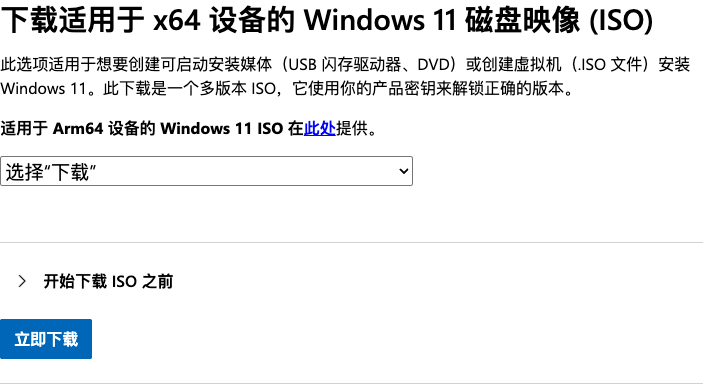
向下滚动页面,找到“下载适用于 x64 设备的 Windows 11 磁盘映像 (ISO)”一栏。
在下拉框中选择“Windows 11(适用于 x64 设备的多版本 ISO)”。
点击该栏下方的“立即下载”按钮。
打开微软下载页
第二步:选择语言
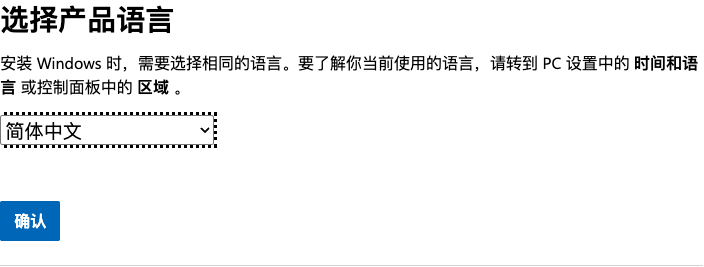
页面下方会出现“选择产品语言”,在下拉框中选择“简体中文”。
点击“确认”按钮。
第三步:开始下载
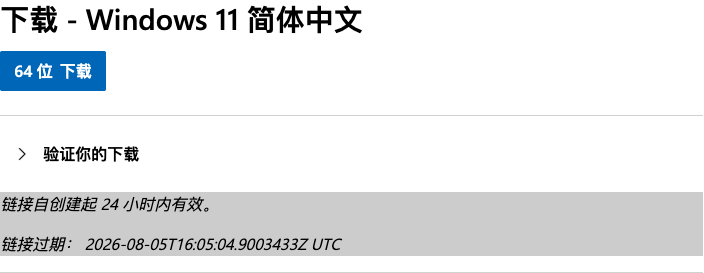
确认后页面会出现“下载 - Windows 11 简体中文”,点击“64 位 下载”按钮即可开始下载。
注意:下载链接自生成起 24 小时内有效,请及时完成下载,过期需重新走一遍流程。
下载完成后
下载得到的是 ISO 镜像文件,需要用工具写入 U 盘才能作为启动盘使用,具体请参考“Windows 11 启动盘安装指引”。
请务必只在微软官网下载,避免使用第三方网站的镜像,防止系统被篡改或捆绑软件。